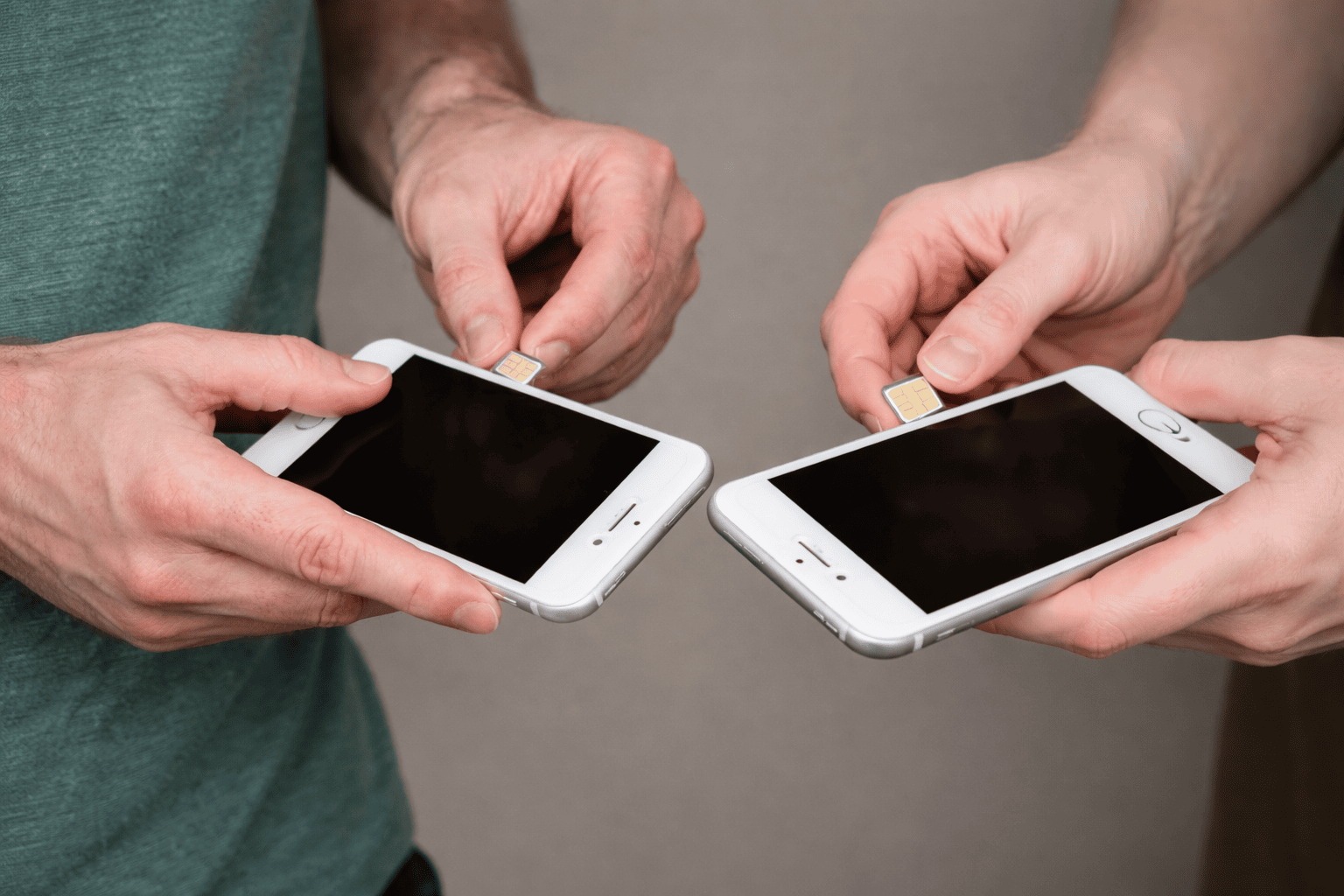
Hur byter man SIM iPhone utan verktyg?
Att förstå SIM iPhone och varför det ibland behöver bytas
Det är lätt att ta SIM-kortet i din iPhone för givet – det lilla chippet som gör det möjligt att ringa, sms:a och surfa. Men förr eller senare uppstår situationer där du behöver byta ditt SIM i din iPhone. Det kan bero på att du byter operatör, reser utomlands, vill använda ett eSIM istället eller har fått ett nytt SIM med bättre täckning eller pris. Många tror att man alltid behöver ett verktyg för att ta ut SIM-kortet från en iPhone, men det stämmer inte. I den här artikeln går vi igenom i detalj hur du kan byta SIM iPhone utan verktyg – på ett säkert, korrekt och effektivt sätt.
Hur fungerar SIM-kortet i en iPhone?
SIM står för Subscriber Identity Module, och det är en liten plastbit med ett inbyggt chip som kopplar din mobil till mobilnätet. När du sätter in ett SIM-kort i en iPhone identifierar sig telefonen mot din operatörs nätverk, och du får tillgång till samtal, meddelanden och datatrafik. Olika iPhone-modeller använder olika typer av SIM, men de flesta använder nano-SIM, det minsta formatet. Många moderna iPhones har också stöd för eSIM – en digital version av ett fysiskt SIM-kort.
Fysiskt SIM jämfört med eSIM i iPhone
Ett fysiskt SIM-kort sitter i en liten bricka som du skjuter ut ur sidan på din iPhone. eSIM däremot är inbyggt i telefonens kretskort och aktiveras genom en QR-kod eller via inställningarna. Om du har en iPhone med både fysiskt SIM och eSIM, kan du växla mellan två nummer eller använda båda samtidigt. I vissa fall behöver du byta från ett fysiskt SIM till ett annat – eller från ett fysiskt SIM till eSIM – och då är det viktigt att veta hur du gör det, särskilt om du saknar rätt verktyg.
Varför vill man byta SIM iPhone utan verktyg?
Det är vanligt att SIM-kortsverktyget som följer med iPhone-förpackningen försvinner. Kanske ligger det undanstoppat i en låda, eller så har du aldrig sett det. När du plötsligt behöver byta SIM, till exempel på flygplatsen, utomlands eller på väg till jobbet, är det inte säkert att du har rätt verktyg till hands. Att kunna byta SIM iPhone utan verktyg är därför både praktiskt och nödvändigt i många situationer. Lyckligtvis finns det flera metoder som fungerar lika bra – och som inte skadar din telefon.
Vad du kan använda istället för ett SIM-verktyg
Vad är ett SIM-verktyg?
SIM-verktyget är en liten metallpinne som följer med iPhone-förpackningen. Den är framtagen för att passa exakt i det lilla hålet bredvid SIM-facket. När du trycker in den lätt, skjuts SIM-bryggan ut automatiskt. Men det är inte bara SIM-verktyget som kan aktivera mekanismen. Det handlar om att ha något tunt och stabilt som kan trycka tillräckligt djupt utan att skada mekanismen.
Alternativ du kan använda i nödfall
Om du inte har ett SIM-verktyg kan du använda ett gem, en nål, en örhängepinne, en liten häftstift eller till och med ett hårt hörn av ett gemensamt kontorsredskap som en liten ståltråd. Det viktiga är att föremålet är tunt, styvt och kan trycka in i hålet utan att böjas. Undvik att använda trubbiga eller mjuka föremål som tandpetare eller plastbitar, eftersom de kan fastna eller skada mekanismen.
Steg-för-steg: Byta SIM iPhone utan verktyg
Steg 1: Förbered din iPhone
Börja med att stänga av telefonen. Det är inte absolut nödvändigt, men det minimerar risken för skador eller störningar. Dessutom kan det förhindra eventuella felmeddelanden när du sätter in ett nytt SIM-kort.
Steg 2: Identifiera SIM-fackets plats
SIM-facket sitter vanligtvis på högra sidan av din iPhone. På äldre modeller kan det sitta uppe eller på vänstersidan, men på de flesta moderna iPhones hittar du det på högersidan nära mitten av ramen. Titta noga – det är en liten rektangulär öppning med ett pyttelitet hål bredvid.
Steg 3: Använd ett alternativt verktyg
Ta det föremål du valt att använda, till exempel ett uträtat gem. Tryck försiktigt men bestämt in det i det lilla hålet. Efter ett lätt tryck bör SIM-facket skjuta ut en liten bit, tillräckligt för att du ska kunna ta tag i det med fingrarna. Dra sedan försiktigt ut hela SIM-bryggan.
Steg 4: Ta ut det gamla SIM-kortet
När SIM-facket är ute ser du det befintliga kortet liggande i en urfasning. Lyft försiktigt ur det utan att böja eller skada det. Om det sitter hårt, skaka lätt på brickan eller använd nageln för att få loss det.
Steg 5: Sätt in det nya SIM-kortet
Lägg det nya SIM-kortet i samma läge som det gamla. Det finns ett avskuret hörn som gör att kortet bara passar på ett sätt. Tryck ner det försiktigt så det ligger helt plant i brickan.
Steg 6: Sätt tillbaka SIM-facket
För in SIM-brickan försiktigt i samma riktning som du tog ut den. Tryck den hela vägen in tills den sitter jämnt med ramen. Sätt på telefonen igen. Det nya SIM-kortet kommer nu att identifieras, och du bör få kontakt med nätet inom några sekunder.
Vad du bör undvika när du byter SIM iPhone utan verktyg
Det är viktigt att du aldrig använder våld när du byter SIM iPhone utan verktyg. Om du trycker för hårt kan du skada både SIM-bryggan och telefonens inre mekanik. Använd aldrig träpinnar, plastbitar, tandpetare eller andra mjuka föremål som lätt går av. Skulle något gå av i hålet riskerar du att tvingas lämna in telefonen på reparation. Det är också viktigt att aldrig tvinga in SIM-facket om det känns trögt – dubbelkolla att SIM-kortet ligger rätt och att brickan inte är felvänd.
När bör man inte byta SIM iPhone själv?
Om din iPhone är låst till en viss operatör, till exempel om du har ett abonnemang som inte tillåter andra SIM, kan det vara meningslöst att försöka byta. Det är också olämpligt att byta SIM iPhone själv om SIM-facket är skadat eller sitter fast. I sådana fall bör du vända dig till en auktoriserad Apple-återförsäljare eller operatörens kundtjänst för hjälp. Att använda fel verktyg kan leda till att garantin upphör att gälla.
Vad händer efter att man bytt SIM i sin iPhone?
När det nya SIM-kortet är isatt och telefonen startats, bör det automatiskt identifiera operatören. Du får vanligtvis en bekräftelse via sms eller en notis. Om SIM-kortet är nytt kan du behöva ange en PIN-kod. Kom ihåg att PIN-koden ofta skickas ut tillsammans med SIM-kortet eller finns på operatörens hemsida. Om telefonen inte hittar nätet direkt, gå till Inställningar → Mobilnät → Välj nätverk manuellt och prova att ansluta. Du kan också prova att sätta telefonen i flygplansläge och sedan slå på den igen.
Framtiden för SIM i iPhone – mot en verktygsfri upplevelse
Apple har redan påbörjat övergången till eSIM, vilket gör det ännu enklare att byta abonnemang utan att hantera små fysiska kort. I vissa länder säljs iPhones helt utan SIM-fack och fungerar endast med eSIM. Denna utveckling talar för att framtida iPhones kommer att eliminera behovet av fysiska SIM helt och hållet – vilket gör frågan om verktyg irrelevant. Men så länge det fortfarande finns fysiska SIM i omlopp är det viktigt att veta hur man hanterar dem, särskilt om man inte har rätt verktyg till hands.
Vanliga frågor och svar om att byta SIM iPhone utan verktyg
1. Hur vet jag om min iPhone använder nano-SIM eller eSIM?
De flesta moderna iPhones använder nano-SIM som fysiskt kort. Du kan kontrollera detta genom att gå till Inställningar → Allmänt → Om, där det står om eSIM är aktiverat.
2. Kan jag skada telefonen genom att byta SIM iPhoneutan verktyg?
Om du använder rätt typ av föremål och är försiktig är risken minimal. Undvik föremål som kan gå sönder eller fastna i hålet.
3. Behöver jag starta om telefonen efter att jag bytt SIM iPhone?
Det är inte nödvändigt, men det rekommenderas. En omstart säkerställer att det nya SIM-kortet läses in korrekt.
4. Varför får jag inget nätverk efter att jag satt i ett nytt SIM iPhone?
Det kan bero på att SIM-kortet inte är aktiverat, att du har fel PIN-kod eller att telefonen är operatörslåst. Kontrollera med din operatör.
5. Vad gör jag om SIM-facket inte går att öppna?
Om det känns trögt eller verkar fast, försök inte tvinga upp det. Kontakta en auktoriserad serviceverkstad för att undvika skador.